تطبيقات تحرير الفيديو المناسبة للأطفال: تمكين المبدعين الصغار

 Discover a Free Education Video App for Kids
Pastory uses AI to personalize educational video content based on your child’s interests and personality. Safe, engaging, and built for curious young minds. Sign up now to stay updated and enjoy early access with a free trial
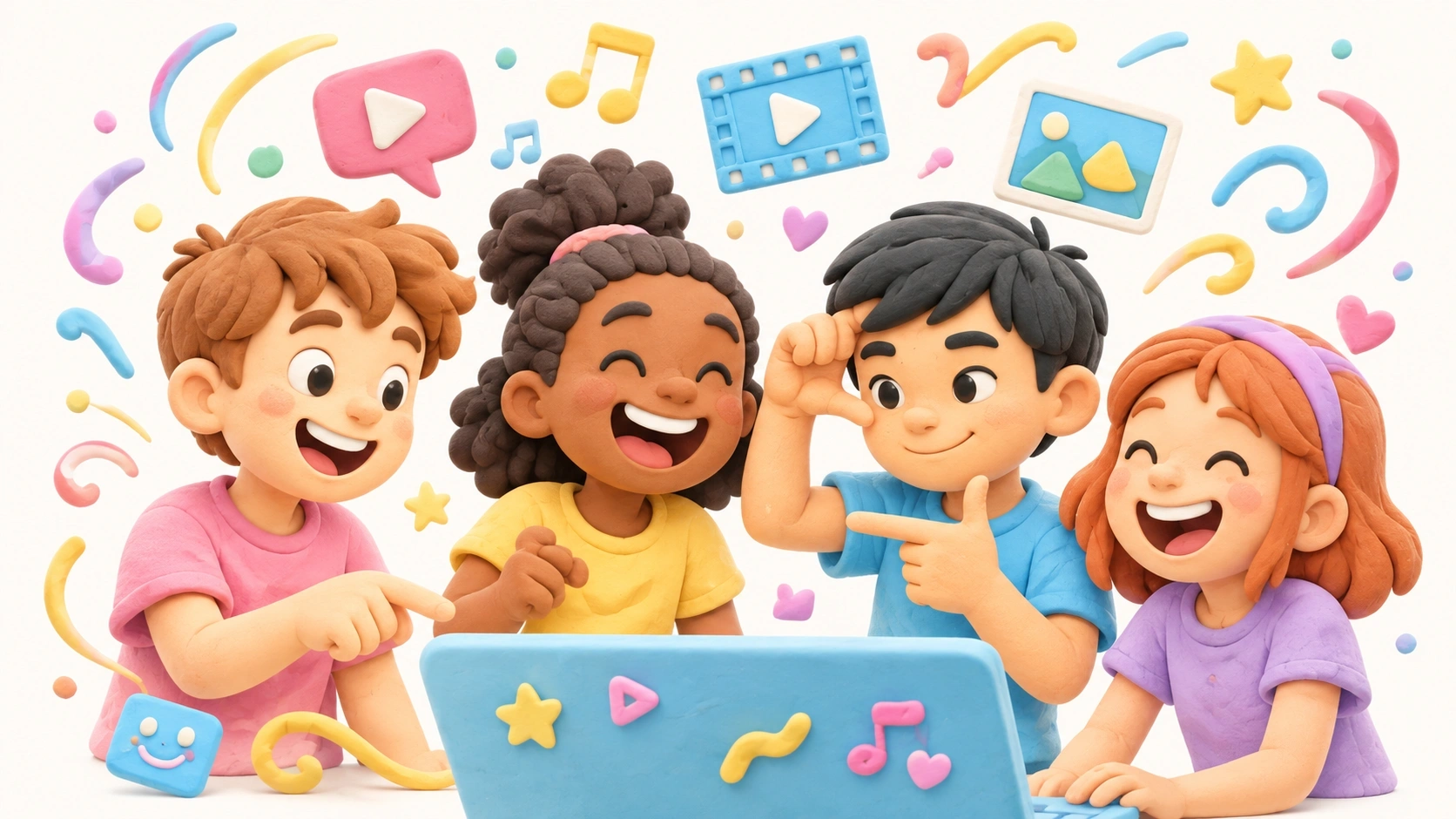
أصبح المحتوى المرئي جزءاً أساسياً من طريقة تعلّم الأطفال وتواصلهم والتعبير عن أفكارهم. يُسهم تعليم الأطفال مهارات التحرير الأساسية في مرحلة مبكرة في تعزيز التفكير الإبداعي وبناء الثقة بالنفس، فضلاً عن اكتساب مهارات رقمية عملية تبقى ذات قيمة في المدرسة وما بعدها. يستلزم اختيار الأداة المناسبة للمستخدمين الصغار الانتباه إلى معايير الأمان ووضوح الواجهة والقيمة التعليمية الحقيقية. تُساعد الحلول المصمَّمة جيداً الأطفالَ على إنتاج مقاطع فيديو متكاملة واستكشاف أساسيات السرد البصري دون تعقيد غير ضروري.
لماذا تحرير الفيديو للأطفال؟
تدعم أنشطة الإنتاج الإبداعي مجموعة واسعة من النتائج التنموية التي تتجاوز مجرد تجميع مقاطع بسيطة. تُظهر أبحاث نشرتها منظمة Digital Promise أن الطلاب المنخرطين في أنشطة الإنتاج الإعلامي يُبدون قدرات تواصلية أقوى ونتائج تعليمية أكثر اتساقاً عبر مختلف المواد الدراسية. ومع اقتراب عام 2025 ، باتت القدرة على التعامل مع الصيغ المرئية وفهم منطق التحرير الأساسي كفاءةً عملية مرتبطة بالأداء الأكاديمي والمهارات المستقبلية.
تعزيز الإبداع
يُحفّز تحرير الفيديو بطبيعته التعبيرَ الإبداعي من خلال الجمع بين السرد البصري واختيار الموسيقى وبناء القصة. يتعلّم الأطفال الراغبون في إنشاء محتوى جذاب كيف يفكرون بطريقة مبتكرة، ويجرّبون انتقالات وتأثيرات وأساليب سرد متنوعة. تُساعد هذه العملية الإبداعية الأطفالَ على التجريب وتطوير مهارات حل المشكلات، إذ يكتشفون كيفية إيصال أفكارهم بفاعلية عبر الوسائط المرئية.
تطوير المهارات الرقمية
يُعرّف برنامج تحرير الفيديو الحديث المخصص للأطفال على مفاهيم أساسية في محو الأمية الرقمية، تشمل إدارة الملفات ومبادئ التصميم الجرافيكي الأساسية وسير عمل الإنتاج المتعدد الوسائط. تنتقل هذه المهارات الأساسية مباشرةً إلى تطبيقات تقنية أخرى، مما يجعل الأطفال مواطنين رقميين أكثر ثقةً وكفاءة.
تشجيع السرد القصصي
يتطلب إنتاج الفيديو من الأطفال بناء قصص ذات بداية ووسط ونهاية واضحة. تُنمّي هذه العملية بشكل طبيعي قدراتهم في السرد القصصي، وهو ما تُشير أبحاث المشروع الوطني للكتابة (National Writing Project) إلى أنه قد يُحسّن مهارات الكتابة العامة وقدرات الفهم. كما تُشجّع الأطفال على ابتكار قصصهم الخاصة.
بناء الثقة بالنفس
يمنح إتمام مشروع فيديو بسيط الأطفالَ إحساساً واضحاً بالإنجاز والملكية على ما أنتجوه. وكثيراً ما يُفضي مشاركة العمل المنجز مع الأسرة أو الأصدقاء إلى ردود فعل داعمة، مما يُعزز الثقة بالنفس والدافعية لمواصلة تعلّم مهارات التحرير الأساسية من خلال مزيد من التجريب.
ما الذي يجعل أداة تحرير الفيديو مناسبة للأطفال؟
ليست جميع تطبيقات تحرير الفيديو متساوية عند الحديث عن المستخدمين الصغار. ثمة عوامل رئيسية عدة تُميّز الخيارات المناسبة فعلاً للأطفال عن البرامج الاحترافية الموجهة للبالغين. عند بحثك عن أفضل تطبيق للفيديو، ضع هذه النقاط في الاعتبار.
واجهة سهلة الاستخدام
يتميز أفضل تطبيق لتحرير الفيديو للأطفال بوظيفة السحب والإفلات وأيقونات واضحة وقوائم مبسّطة. قد تُربك برامج تحرير الفيديو الاحترافية المعقدة المستخدمين الصغار، في حين تجعل الواجهات المصمَّمة خصيصاً للأطفال عملية التحرير بميزاتها الغنية سهلةَ الوصول وممتعة. إنها تُبسّط عملية التحرير لعقول الصغار.
ميزات الأمان
تتضمن تطبيقات تحرير الفيديو الآمنة ضوابط خصوصية قوية وتصفية للمحتوى وخيارات مشاركة آمنة. ينبغي للآباء البحث عن تطبيقات لا تشترط الربط بحسابات التواصل الاجتماعي، أو تلك التي توفر بيئات مشاركة خاضعة للإشراف تُتيح للأطفال عرض أعمالهم بأمان.
التكلفة
توفر كثير من الأدوات الإبداعية المصمَّمة جيداً إصدارات مجانية تحتوي على وظائف كافية للمشاريع التمهيدية. يُتيح هذا النهج للعائلات استكشاف سير عمل الفيديو دون ضغط مالي، بينما يبني الأطفال مهاراتهم تدريجياً ويختبرون اهتماماتهم ويتعلمون مبادئ التحرير الأساسية بوتيرة مريحة.
أدوات إبداعية
ينبغي أن يتضمن برنامج تحرير الفيديو المناسب للأطفال ميزات جذابة كالملصقات المتحركة والانتقالات الممتعة ومكتبات الموسيقى والمؤثرات الخاصة التي تستأثر بخيال الأطفال وتُعلّمهم في الوقت ذاته مفاهيم التحرير الأساسية. هذه الأدوات مثالية للأطفال لتجربتها.
بدون إعلانات
توفر البيئات الخالية من الإعلانات حماية للأطفال من المحتوى غير الملائم والمواد الترويجية المشتتة التي قد تعيق العملية الإبداعية أو تعرّض الأطفال لمحتوى غير مناسب لأعمارهم.
أفضل تطبيقات تحرير الفيديو للأطفال
تجمع القائمة أدناه أدوات تناسب المبدعين الصغار في مراحل مختلفة، بدءاً من الخيارات البسيطة للمبتدئين وصولاً إلى الحلول الأكثر تطوراً المصممة لتنمية المهارات. يعكس هذا الاختيار منصات مستخدمة على نطاق واسع تدعم التطور التعليمي، وتعزز الثقة الإبداعية، وتوفر وظائف مناسبة للعمر دون تعقيد غير ضروري.
Animotica
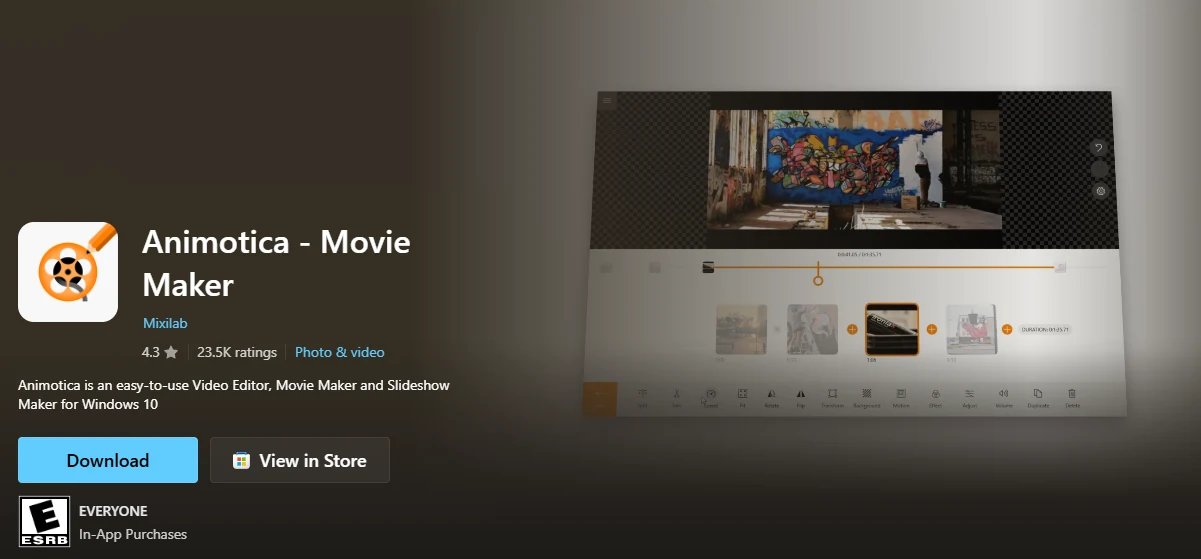
يتميز تطبيق Animotica بوصفه محرر فيديو رائعاً للأطفال الذين يستخدمون أجهزة Windows. يقدم هذا المحرر سهل الاستخدام واجهة أنيقة لا تُربك المستخدمين الصغار، مع توفير إمكانات تحرير أساسية. يتيح التطبيق للأطفال تجربة تأثيرات متنوعة وانتقالات وتراكبات نصية دون الحاجة إلى معرفة تقنية متعمقة.
- الميزات الرئيسية: واجهة سحب وإفلات بسيطة، مكتبة تأثيرات واسعة، انتقالات جاهزة مسبقاً، تراكبات نصية سهلة.
- الرابط: Animotica (Microsoft Store)
CapCut
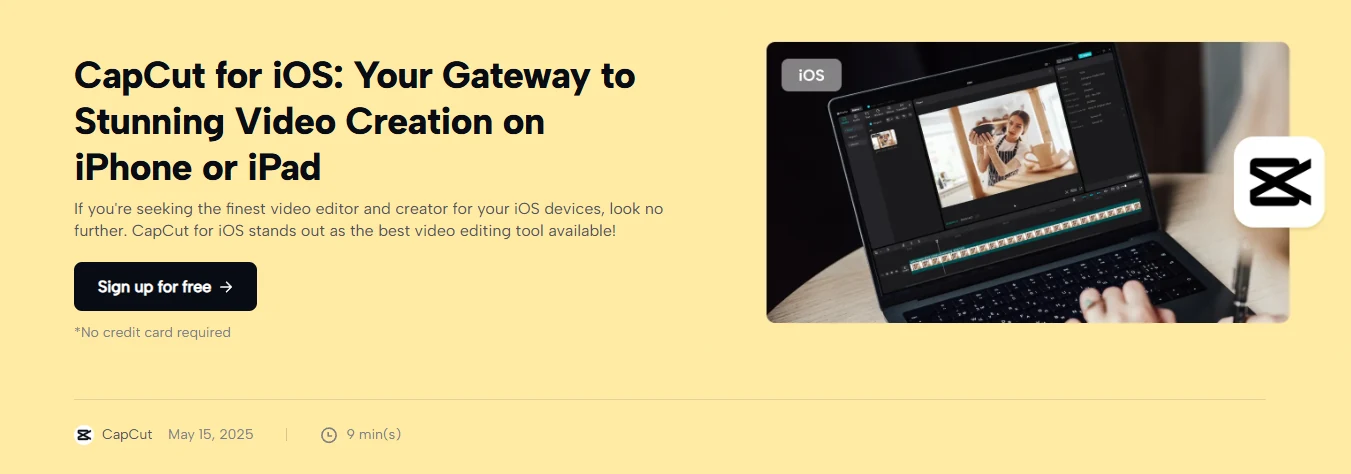
اكتسب تطبيق CapCut شعبية واسعة بين الفئات الأصغر سناً، لا سيما المهتمين بمنصات التواصل الاجتماعي وتنسيقات الفيديو القصيرة. تقدم هذه الأداة المجانية تأثيرات وفلاتر تواكب أحدث الاتجاهات الرائجة على الإنترنت، مما يجعل العملية الإبداعية مألوفة ومحفزة للأطفال الأكبر سناً والمراهقين.
يُعزز التكامل المباشر مع TikTok من أهمية التطبيق لهذه الفئة العمرية، إذ يتيح النشر السريع وسير عمل سلس. تُمكّن الوظائف المدمجة من تجميع محتوى متقن بسرعة، مما يساعد المستخدمين على إنجاز مقطع فيديو كامل بكفاءة مع تطبيق تقنيات تحرير أساسية دون عقبات تعليمية كبيرة.
- الميزات الرئيسية: تأثيرات وفلاتر رائجة، مكتبة موسيقى واسعة، تكامل سلس مع TikTok ، تحرير متعدد المسارات، تثبيت الفيديو.
- الرابط: CapCut
Filmora

يمثل Wondershare Filmora جسراً ممتازاً بين أدوات التحرير البسيطة وبرامج تحرير الفيديو الاحترافية. وعلى الرغم من أنه مصمم للجمهور العام، فإن سير عمله السهل يجعله مناسباً للأطفال الذين أتقنوا مهارات التحرير الأساسية ويرغبون في استكشاف تقنيات تحرير أكثر تطوراً. إنه محرر فيديو غني بالميزات.
- الميزات الرئيسية: واجهة سهلة الاستخدام مع ميزات متقدمة، تأثيرات الشاشة الخضراء، تتبع الحركة، مكتبة وسائط ضخمة.
- الرابط: Filmora (App Store)
iMovie

لا يزال تطبيق iMovie من Apple خياراً موثوقاً للأطفال الذين يعملون على أجهزة Mac أو iOS. يقدم هذا الحل المجاني نتائج متقنة مع الحفاظ على بنية واضحة وسهلة الاستخدام يستطيع المستخدمون الصغار فهمها دون الحاجة إلى توجيه.
يُبسّط التكامل الوثيق بين أجهزة Apple الوصول إلى الملفات ومشاركتها ومتابعة المشاريع بين الأجهزة المختلفة، مما يناسب الأسر التي تعتمد بالفعل على هذا النظام البيئي. تدعم الواجهة التجريب الإبداعي وتساعد الأطفال على إنجاز فيديو نهائي متكامل دون خطوات تقنية غير ضرورية.
- الميزات الرئيسية: مقدمات بأسلوب هوليوود، قوالب أفلام رائعة، تكامل مع نظام Apple البيئي، دعم فيديو بدقة 4K.
- الرابط: iMovie (App Store)
Stop Motion Studio

يُعدّ Stop Motion Studio خياراً مثالياً للأطفال المهتمين بالرسوم المتحركة، إذ يتيح لهم إنشاء رسوم متحركة إطاراً بإطار باستخدام الأشياء المادية أو الرسومات اليدوية أو الأصول الرقمية. يساعد هذا الأسلوب المتخصص في إنتاج الفيديو على تعلّم مبادئ الرسوم المتحركة الأساسية، مع تنمية الصبر والاهتمام بالتفاصيل لدى الأطفال.
- الميزات الرئيسية: الرسوم المتحركة إطاراً بإطار، تقنية Onion Skinning ، مؤثرات صوتية مدمجة، إمكانية الشاشة الخضراء.
- الرابط: Stop Motion Studio (App Store)
Toontastic 3D
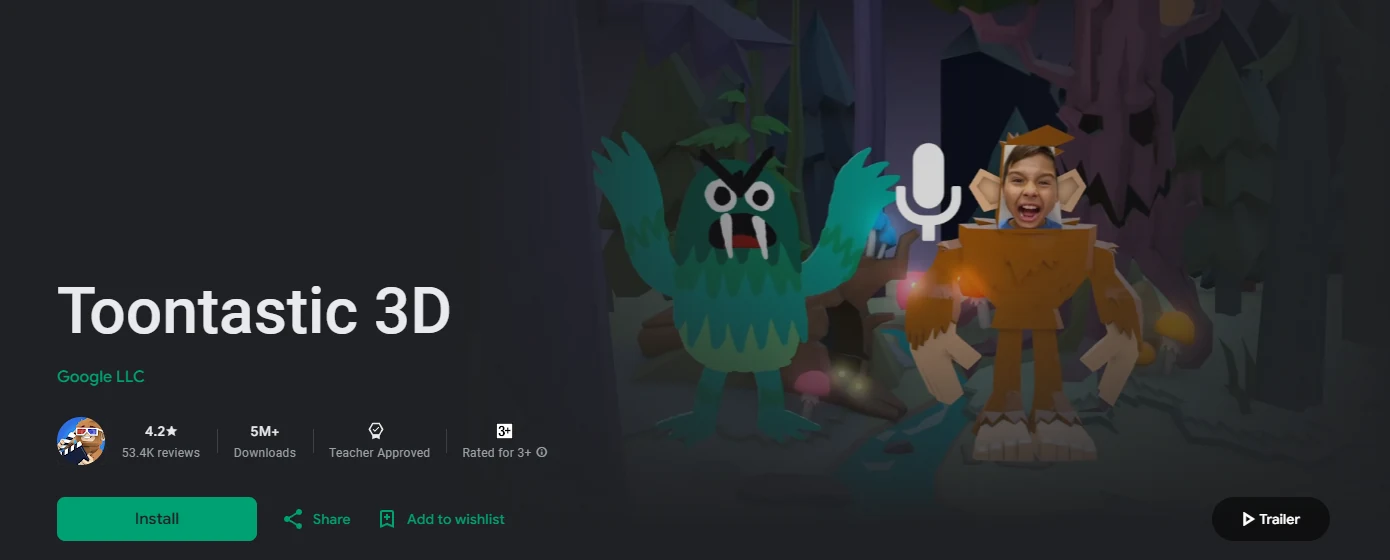
صمّمت Google تطبيق Toontastic 3D خصيصاً للأطفال الراغبين في إنشاء قصص متحركة. يجمع هذا التطبيق بين إنتاج الفيديو وتعليم فن رواية القصص، مما يجعله خياراً ممتازاً للأطفال الصغار الذين يبدأون للتو في استكشاف أساسيات تحرير الفيديو.
- الميزات الرئيسية: سرد القصص ثلاثية الأبعاد، إنشاء الشخصيات، قوالب قصصية جاهزة، تسجيل الصوت.
- الرابط: Toontastic 3D (Google Play)
InShot

يوفر InShot توازناً جيداً بين البساطة والوظائف المتعددة، مما يجعله مناسباً للأطفال الراغبين في إنشاء مقاطع فيديو احترافية دون التعقيد المُربك. يضم التطبيق أدوات تحرير بسيطة إلى جانب مكتبات موسيقى ومؤثرات تستهوي المبدعين الصغار، كما يتيح ضبط سرعة الفيديو.
- الميزات الرئيسية: قص الفيديو وتقطيعه بسهولة، موسيقى ومؤثرات صوتية، فلاتر ومؤثرات بصرية، نسب أبعاد مناسبة لـ Instagram ، ضبط سرعة الفيديو.
- الرابط: InShot (App Store)
Adobe Premiere Rush

على الرغم من كونه أكثر تقدماً من غيره من الخيارات، يوفر Adobe Premiere Rush نسخة مبسّطة من أدوات تحرير الفيديو الاحترافية التي تتيح للأطفال الأكبر سناً تطوير مهاراتهم تدريجياً. يدعم التطبيق المزامنة السحابية والتوافق مع منصات متعددة، مما يجعله مثالياً للعائلات التي تمتلك أجهزة متعددة وترغب في التحرير على جهاز واحد.
- الميزات الرئيسية: المزامنة بين الأجهزة، مخطط زمني مبسّط، مكتبة صوتية خالية من حقوق الملكية، مشاركة سهلة على وسائل التواصل الاجتماعي، تثبيت الفيديو.
- الرابط: Adobe Premiere Rush (App Store)
KineMaster

يوفر KineMaster إمكانات إنتاج متقدمة ضمن بيئة ملائمة للأجهزة المحمولة. يناسب هذا التطبيق الأطفال الذين يمتلكون بالفعل فهماً لمبادئ التحرير الأساسية، وهم مستعدون للعمل مع مخططات زمنية أكثر تفصيلاً وعناصر متعددة الطبقات وأدوات تحكم دقيقة.
تُشجّع الوظائف الموسّعة على تطوير المهارات والتجريب مع الميزات المتقدمة، مع الحفاظ على سهولة الاستخدام على الأجهزة المحمولة. يجعل هذا التوازن من التطبيق خطوة عملية للأمام بالنسبة للمبدعين الصغار الساعين إلى قدر أكبر من التحكم ونتائج أكثر احترافية، دون الحاجة إلى الانتقال إلى برامج الحاسوب المكتبي.
- الميزات الرئيسية: تحرير متعدد المسارات، قص ودقة في التشذيب، أوضاع المزج، مفتاح الكروما (الشاشة الخضراء).
- الرابط: KineMaster (App Store)
Icecream Video Editor
يُولي برنامج Icecream Video Editor الأولوية للوضوح وسهولة الاستخدام مع تغطية وظائف الإنتاج الأساسية. يناسب تنسيق سطح المكتب الأطفالَ الذين يشعرون بارتياح أكبر عند العمل على الحاسوب ويفضلون شاشة أكبر مع تحكم دقيق.
تُقلل الواجهة الأنيقة ومجموعة الأدوات المحدودة من عوامل التشتيت، مما يساعد المبتدئين على التركيز على مهارات التسلسل والتشذيب الأساسية. يدعم هذا الهيكل مراحل التعلم المبكرة ويبني الثقة لدى الأطفال قبل الانتقال إلى بيئات إبداعية أكثر تعقيدًا.
- الميزات الرئيسية: تحرير أساسي (تشذيب، قص، دمج) ، إضافة نصوص وموسيقى، واجهة بسيطة.
- الرابط: Icecream Video Editor (Microsoft Store)
Microsoft Photos

يتضمن تطبيق Microsoft Photos وظائف إبداعية مدمجة مناسبة للأطفال في مرحلة البداية تمامًا. يُزيل توفره بشكل افتراضي على أجهزة Windows عوائق الإعداد، ويتيح الاستكشاف الفوري دون تكاليف إضافية.
تُعرّف مساحة العمل المبسطة الأطفالَ على المفاهيم الأساسية للفيديو، كالتشذيب والتسلسل وإضافة الموسيقى، في بيئة منضبطة. يجعل ذلك من هذا الحل خيارًا مجانيًا عمليًا للعائلات التي تبحث عن نقطة انطلاق آمنة قبل الانتقال إلى منصات أكثر تطورًا.
- الميزات الرئيسية: محرر مدمج في Windows ، تشذيب وقص أساسي، إضافة موسيقى ونصوص، تأثيرات ثلاثية الأبعاد، ضبط سرعة الفيديو.
- الرابط: Microsoft Photos (Microsoft Store)
Magisto
يعتمد Magisto على الذكاء الاصطناعي لأتمتة جزء كبير من عملية التجميع، مما يُقلل الحاجة إلى التعديلات اليدوية. يناسب هذا النموذج الأطفالَ الأصغر سنًا الذين قد يجدون سير العمل التقليدي القائم على الملفات مربكًا أو مرهقًا.
تُتيح الأتمتة للمستخدمين الحصول على نتيجة فيديو متقنة بخطوات قليلة، مما يعزز الثقة الإبداعية دون الحاجة إلى خبرة مسبقة. يُخفض المنطق المبسط حواجز الدخول ويساعد على الحفاظ على التركيز في سرد القصة بدلًا من التفاصيل التقنية.
- الميزات الرئيسية: تحرير آلي مدعوم بالذكاء الاصطناعي، قوالب جاهزة، مكتبة موسيقى واسعة، التعرف على الوجوه.
- الرابط: Magisto (Google Play)
Shotcut
بوصفه محرر فيديو مفتوح المصدر، يوفر Shotcut ميزات على مستوى احترافي دون قيود تتعلق بالتكلفة. وعلى الرغم من أن منحنى التعلم فيه أكثر حدة مقارنةً بالخيارات الأخرى، فإنه يُعدّ مثاليًا للأطفال الراغبين في استكشاف تقنيات التحرير المتقدمة دون الحاجة إلى شراء برامج مكلفة. ويُعدّ من أفضل خيارات برامج تحرير الفيديو للأطفال الأكبر سنًا وأصحاب الطموح.
- الميزات الرئيسية: مجاني ومفتوح المصدر، دعم واسع للصيغ، ميزات تحرير متقدمة (تصحيح الألوان، الفلاتر) ، متعدد المسارات.
- الرابط: Shotcut (Microsoft Store)
FlexClip
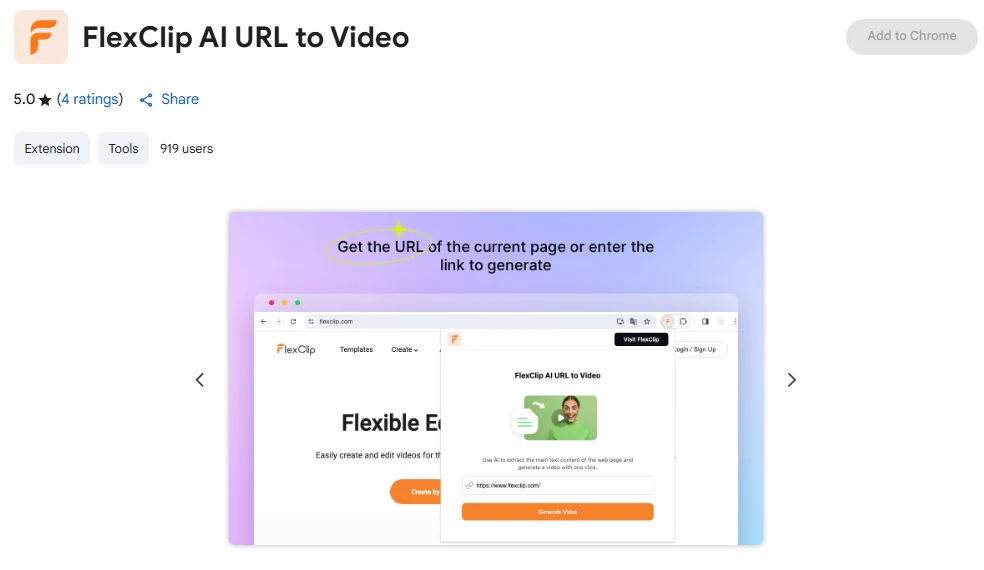
يعمل FlexClip كأداة تحرير فيديو تعتمد على المتصفح، مما يُغني عن تنزيل أي برامج. تجعل هذه الميزة الأداةَ سهلة الوصول للأطفال، إذ يمكنهم البدء في تحرير مقاطع الفيديو من أي جهاز متصل بالإنترنت. وهي خيار ممتاز للأطفال الذين يُفضّلون المنصات الإلكترونية.
- الميزات الرئيسية: محرر يعمل عبر المتصفح، مكتبة وسائط واسعة، قوالب جاهزة، تحريك نصوص سهل.
- الرابط: FlexClip (متجر Chrome الإلكتروني – إضافة)
Veed
يوفر Veed بيئة تعمل عبر المتصفح مبنية على سهولة الوصول وسير العمل البسيط. تشمل الخدمة وظائف عملية كتوليد الترجمة التلقائية وخيارات تصدير مبسّطة، مما يجعلها مناسبة للمبدعين الصغار الذين يعملون على محتوى قصير.
يُزيل الوصول الإلكتروني عوائق التثبيت ويدعم إنجاز المشاريع بسرعة عبر مختلف الأجهزة. يساعد الهيكل المبسّط للأداة المستخدمين على إعداد الفيديو النهائي مرة واحدة، ثم مشاركة النتائج بسهولة دون الحاجة إلى اتباع خطوات نشر معقدة.
- الميزات الرئيسية: تحرير فيديو إلكتروني، توليد ترجمة تلقائية، تسجيل الشاشة، مشاركة سهلة.
- الرابط: Veed.io (الموقع الإلكتروني – أداة تعمل عبر الويب)
اختيار محرر الفيديو المناسب
يتطلب اختيار تطبيق تحرير الفيديو الأنسب مراعاة عدة عوامل تتوافق مع احتياجات طفلك وظروفه الخاصة. ستحتاج إلى إيجاد تطبيق يناسب أسلوبه وطريقته في الإبداع.
تقييم عمر الطفل
يستفيد الأطفال الأصغر سناً (من 6 إلى 9 سنوات) من التطبيقات ذات الواجهات البسيطة والدروس التوجيهية، في حين يستطيع الأطفال الأكبر سناً (10 سنوات فأكثر) التعامل مع ميزات أكثر تعقيداً وسير عمل احترافية. ضع في اعتبارك مستوى الراحة التقنية لدى طفلك إلى جانب عمره الزمني، فهذا يُسهم في تشجيعه على مواصلة رحلته الإبداعية.
مراعاة الأهداف الإبداعية
قد يُفضّل الأطفال المهتمون بالرسوم المتحركة أدوات متخصصة مثل Stop Motion Studio ، بينما قد يجد من يركّزون على محتوى وسائل التواصل الاجتماعي في CapCut خياراً أكثر جاذبية. يُساعد فهم اهتمامات طفلك الإبداعية على تحديد أنسب الخيارات واكتشاف أفضل أداة لتحرير الفيديو.
توافق الأجهزة
تأكد من أن تطبيق تحرير الفيديو الذي اخترته يعمل بكفاءة على أجهزة عائلتك. تعمل بعض التطبيقات بشكل أفضل على الأجهزة اللوحية بفضل واجهات اللمس، بينما تكون تطبيقات أخرى مُحسَّنة لأجهزة الكمبيوتر المكتبية التي تتمتع بقدرة معالجة أعلى. يضمن ذلك تجربة تحرير سلسة على الجهاز المستخدم.
قراءة التقييمات
تُقدّم تقييمات الآباء وتقييمات التكنولوجيا التعليمية رؤى قيّمة حول أداء هذه التطبيقات في البيئات الأسرية الفعلية. ابحث عن آراء الآباء الآخرين تحديداً فيما يخص الأمان وسهولة الاستخدام والقيمة التعليمية.
الأسئلة الشائعة: أسئلة من الآباء والمبدعين الصغار
ما الأدوات التي تُساعد الطفل على بدء إنشاء المحتوى دون عوائق تقنية؟
تركّز المنصات المصمّمة للأطفال والمبتدئين على سير عمل بديهي يدعم منطق صانع الفيديو البسيط دون الحاجة إلى جداول زمنية معقدة. تتيح هذه البيئات للأطفال إنشاء قصصهم باستقلالية مع تعلّم أساسيات إنتاج الوسائط الرقمية.
هل يمكن لهذه الأدوات دعم المشاريع المدرسية والمهام الإبداعية؟
تتوفر العديد من الحلول المناسبة للمشاريع المدرسية، إذ تتيح للمتعلمين دمج النصوص والصور والصوت في عروض تقديمية منظمة. وتُسهم ميزات مثل التعليق الصوتي في إحياء الأفكار الأكاديمية وتعزيز مهارات التواصل.
كيف يمكن للأطفال تحسين مقاطع الفيديو الخاصة بهم دون الحاجة إلى مهارات متقدمة؟
تُسهّل الخيارات المدمجة إضافة التأثيرات الانتقالية وضبط الإيقاع وتجميع المشاهد بسلاسة. وبذلك، يستطيع المستخدمون الصغار تحسين مقاطع الفيديو الخاصة بهم وإنتاج مقاطع تبدو احترافية بأدنى قدر من التوجيه.
هل توجد خيارات آمنة تحمي البيانات الشخصية؟
يعتمد توفير بيئة آمنة وبسيطة على سياسة خصوصية واضحة وشفافة، وإمكانية العمل دون اتصال بالإنترنت، والتحكم في خيارات المشاركة. وتضمن هذه العناصر حماية الأطفال والمبتدئين أثناء التعامل مع مواد الفيديو والصور.
ما الحلول التي تُعدّ خياراً جيداً للأطفال على مختلف الأجهزة؟
بالنسبة للعائلات التي تستخدم Windows ، لا يزال Windows Movie Maker مرجعاً مألوفاً، في حين توفر المنصات الأحدث وظائف أوسع. كما يستقطب Filmora الاهتمام لما يقدمه من قوالب منظمة وسير عمل إرشادية، مما يجعله خياراً شائعاً لمقاطع الفيديو بين الأطفال الأكبر سناً.
ما الذي ينبغي على الآباء مراعاته عند اختيار المنصة المناسبة؟
يعتمد اختيار الحل المناسب على العمر والأهداف الإبداعية وتوافق الجهاز. تتيح بعض الأدوات للأطفال إنشاء مقاطع فيديو عالية الجودة وتحقيق نتائج متميزة، بل ونشر مقاطع الفيديو مباشرةً، مما يدعم ثقتهم في إنتاج المحتوى ويمنحهم القدرة على صنع مقاطع الفيديو بكل يسر وسهولة.

Take a short quiz to find out what your everyday choices say about your parenting style
When your child is curious about something new, what’s your instinct?
Take a short quiz to find out what your everyday choices say about your parenting style
“Can I download this app?” What happens next?
Take a short quiz to find out what your everyday choices say about your parenting style
When it comes to rules at home, which sounds most like you?
Take a short quiz to find out what your everyday choices say about your parenting style
If you could give your child one life skill today, what would you pick?
Take a short quiz to find out what your everyday choices say about your parenting style
Your child gets to choose what to watch. What would your ideal setup look like?
Take a short quiz to find out what your everyday choices say about your parenting style
Pick your parenting superpower ✨